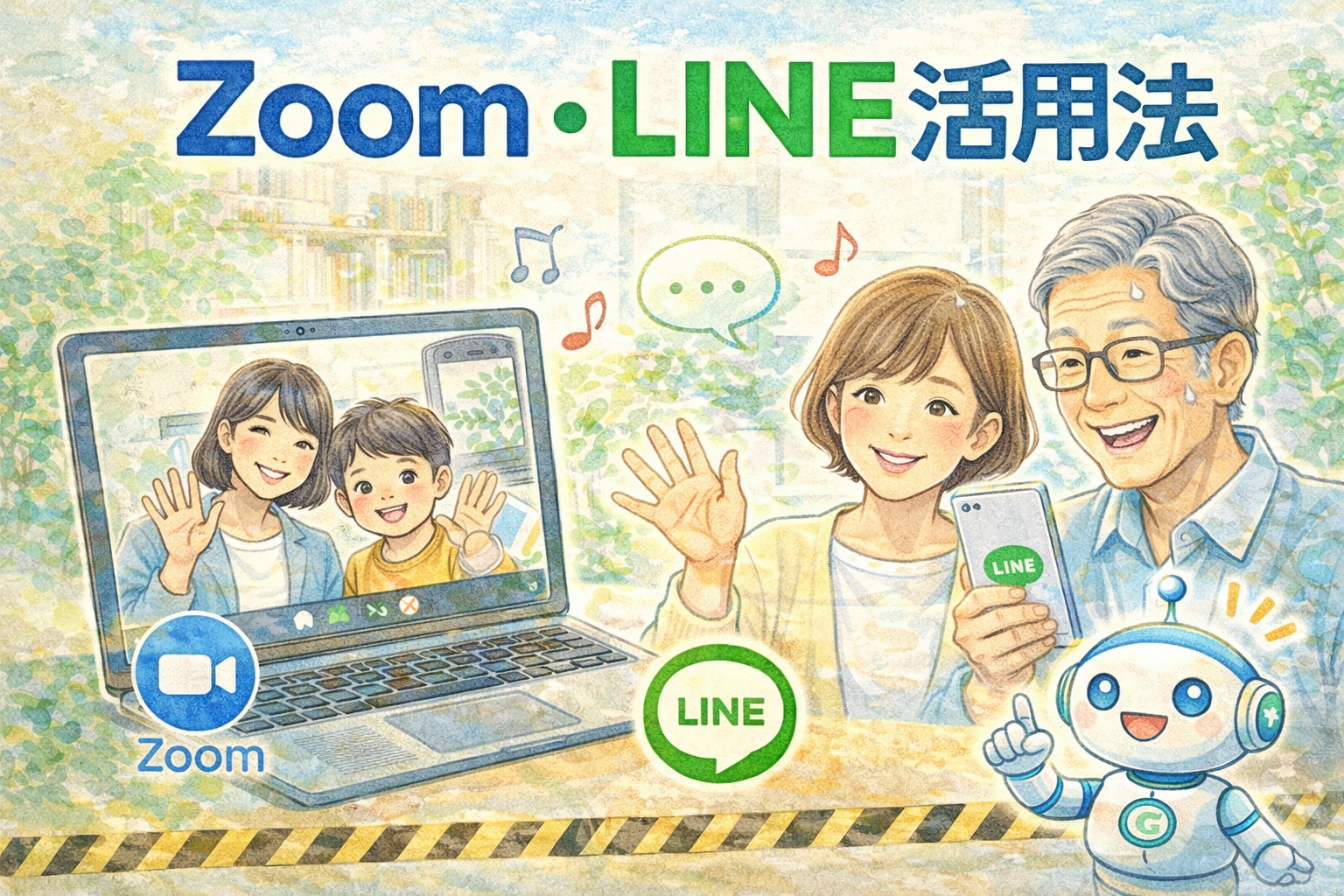
はじめに|離れていても“つながる”時代へ
家族や友人と、もっと気軽に話したい。
そんなときに役立つのが「Zoom」と「LINE」です。
- LINE → 日常の連絡・チャット
- Zoom → 顔を見て会話(オンライン通話)
どちらも難しそうに感じるかもしれませんが、実はとてもシンプルです。
👉 一度使えば「こんなに簡単だったのか」と感じるはずです。
この記事では、初心者の方でも安心して使えるように、基本からやさしく解説します。
LINEの基本|まずはここから
LINEでできること
LINEは「連絡ツール」です。
- メッセージのやり取り
- 写真の送信
- 無料通話
- ビデオ通話
👉 電話よりも気軽に使えるのが特徴です
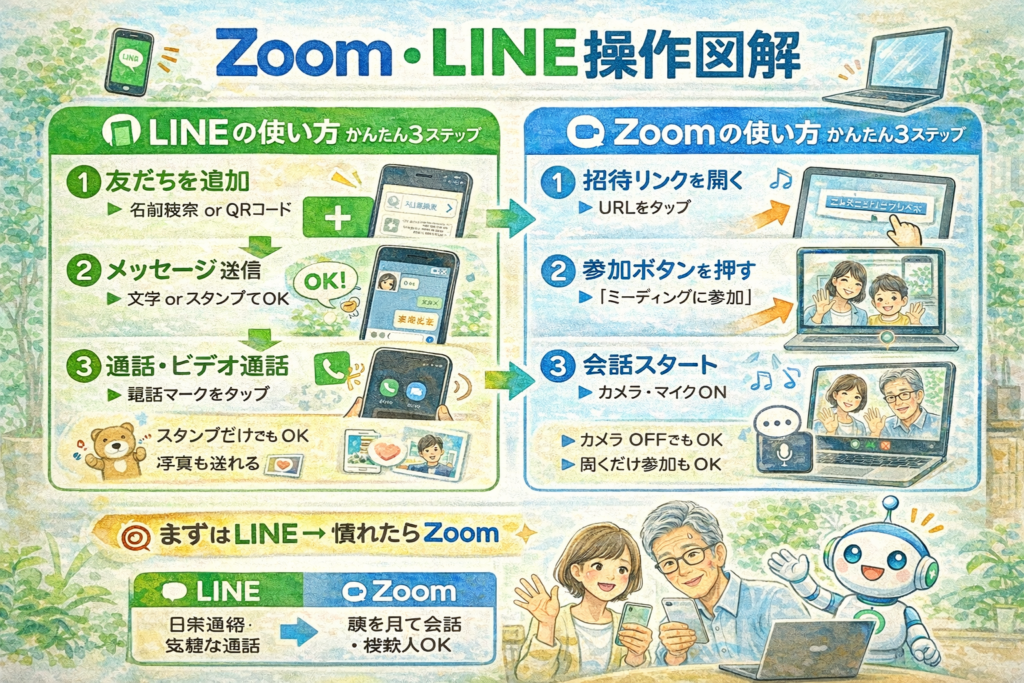
LINEの使い方(基本3ステップ)
① 相手を追加する(友だち登録)
② メッセージを送る
③ 返信を確認する
これだけでOKです。
スタンプを使えばもっと簡単
文章が苦手でも大丈夫です。
- 👍
- 😊
- ありがとう
など、スタンプだけでも気持ちは伝わります。
👉 「送ること」が大切です
LINE通話・ビデオ通話
通話ボタンを押すだけで、
✔ 音声通話
✔ 顔を見て会話
ができます。
👉 遠くの家族ともすぐにつながる
Zoomの基本|顔を見て話せる安心感
Zoomとは?
Zoomは「オンラインで顔を見て話せるサービス」です。
- 家族との会話
- 趣味の集まり
- オンライン講座
などに使われています。
Zoomの使い方(初心者向け)
基本はとても簡単です。
① 招待リンクをクリック
② 「参加」を押す
③ 画面がつながる
👉 これだけで会話がスタートします
カメラとマイク
Zoomでは、
- カメラ → 自分の顔が映る
- マイク → 自分の声が届く
この2つを使います。
もし不安な場合は、
👉 最初は「聞くだけ参加」でもOKです
LINEとZoomの違い
| 項目 | LINE | Zoom |
|---|---|---|
| 用途 | 日常連絡 | 会話・集まり |
| 操作 | 簡単 | 少しだけ慣れが必要 |
| 通話 | 〇 | ◎(会議向き) |
| おすすめ | 家族・友人 | 複数人・イベント |
👉 使い分けがポイントです
よくある不安と解決方法
Q. 操作を間違えそう
→ 間違えても大丈夫です。
壊れることはほとんどありません。
Q. 顔を出すのが不安
→ カメラOFFでも参加できます。
Q. うまく話せるか心配
→ 聞くだけでもOKです。
少しずつ慣れれば大丈夫です。
AIを使えばもっと便利に
ZoomやLINEを使う中で、
👉 「これどうやるの?」
と思ったら、AIに聞いてみましょう。
例えば:
- 「LINEで写真を送る方法は?」
- 「Zoomの入り方を教えて」
👉 その場で教えてくれる便利なサポート役になります
おすすめの使い方(初心者向け)
まずはこの3つから始めましょう。
① LINEで「ありがとう」と送る
② 家族と通話してみる
③ Zoomに1回参加してみる
👉 これだけで一気に慣れます
活用アイデア|こんな使い方もできる
- 孫とビデオ通話
- 友人とおしゃべり会
- 趣味のオンライン参加
- オンライン学習
👉 世界が広がります
まとめ|つながることで毎日が楽しくなる
ZoomとLINEは、
👉 人と人をつなぐツールです。
✔ ポイントまとめ
・LINEは日常連絡に便利
・Zoomは顔を見て話せる
・最初は簡単な使い方でOK
💬 最後に
最初は不安でも、
👉 一度使えば「楽しい」に変わります。
そして、
👉 つながることで毎日がもっと豊かになります
ぜひ今日から、少しずつ試してみてください。